

จะอัปเดตไดรเวอร์ของ 27 นิ้วทั้งหมด - ใน - คอมพิวเตอร์เดสก์ท็อปหนึ่งเครื่อง?
เฮ้ ในฐานะซัพพลายเออร์ของ 27 นิ้วทั้งหมด - ใน - คอมพิวเตอร์เดสก์ท็อปหนึ่งเครื่องฉันรู้ว่าการทำให้ไดรเวอร์ของคอมพิวเตอร์ของคุณมีความสำคัญเพียงใด ไดรเวอร์เป็นเหมือนผู้ส่งสารเล็ก ๆ ที่ช่วยฮาร์ดแวร์คอมพิวเตอร์และซอฟต์แวร์ของคุณสื่อสารกัน เมื่อพวกเขาล้าสมัยคุณอาจพบปัญหาทุกประเภทเช่นประสิทธิภาพที่ช้าการขัดข้องหรือฮาร์ดแวร์ของคุณทำงานไม่ถูกต้อง ดังนั้นเรามาดำดิ่งเกี่ยวกับวิธีที่คุณสามารถอัปเดตไดรเวอร์ของ 27 นิ้วทั้งหมดของคุณ - ใน - คอมพิวเตอร์เดสก์ท็อปหนึ่งเครื่อง
ทำไมต้องอัปเดตไดรเวอร์?
ก่อนที่เราจะเข้าสู่วิธี - มาพูดคุยกันว่าทำไมคุณควรรบกวนการอัปเดตไดรเวอร์ของคุณตั้งแต่แรก ไดรเวอร์ใหม่มาพร้อมกับการแก้ไขข้อผิดพลาด บางครั้งไดรเวอร์เริ่มต้นที่ปล่อยออกมาพร้อมกับคอมพิวเตอร์ของคุณอาจมีข้อบกพร่องที่ทำให้เกิดปัญหา โดยการอัปเดตคุณจะกำจัดข้อบกพร่องเหล่านั้นและทำให้คอมพิวเตอร์ของคุณทำงานได้อย่างราบรื่นยิ่งขึ้น
พวกเขายังเสนอการปรับปรุงประสิทธิภาพ ผู้ผลิตกำลังทำงานอย่างต่อเนื่องเพื่อให้ฮาร์ดแวร์ของคุณทำงานได้ดีขึ้นและการอัปเดตไดรเวอร์สามารถปลดล็อกความเร็วและประสิทธิภาพที่เพิ่มขึ้นสำหรับคอมพิวเตอร์ของคุณ นอกจากนี้ยังสามารถเพิ่มคุณสมบัติใหม่ผ่านการอัปเดตไดรเวอร์ คุณอาจเข้าถึงฟังก์ชั่นใหม่สำหรับการ์ดกราฟิกของคุณหรือเข้ากันได้ดีกว่าด้วยซอฟต์แวร์ล่าสุด
อัปเดตไดรเวอร์ด้วยตนเอง
วิธีหนึ่งในการอัปเดตไดรเวอร์ของคุณคือวิธีการด้วยตนเอง สิ่งนี้ช่วยให้คุณสามารถควบคุมสิ่งที่ได้รับการอัปเดตมากขึ้น แต่อาจเป็นเวลาเล็กน้อย - การบริโภค
ก่อนอื่นคุณต้องค้นหาว่าคุณมีฮาร์ดแวร์อะไรใน 27 นิ้วทั้งหมด - ใน - เดสก์ท็อปหนึ่งตัว คุณสามารถทำได้โดยไปที่ตัวจัดการอุปกรณ์ บน Windows คุณสามารถถูกต้อง - คลิกที่ปุ่มเริ่มและเลือก "ตัวจัดการอุปกรณ์" บน Mac คุณสามารถคลิกที่เมนู Apple จากนั้น "เกี่ยวกับ Mac นี้" จากนั้น "รายงานระบบ"
เมื่อคุณอยู่ในตัวจัดการอุปกรณ์คุณจะเห็นรายการส่วนประกอบฮาร์ดแวร์ทั้งหมดในคอมพิวเตอร์ของคุณ ขยายแต่ละหมวดหมู่เช่น "Display Adapters" สำหรับกราฟิกการ์ดของคุณหรือ "Sound, Video และ Game Controllers" สำหรับอุปกรณ์เสียงของคุณ ขวา - คลิกที่อุปกรณ์ที่คุณต้องการอัปเดตและเลือก "อัปเดตไดรเวอร์"
จากนั้นคุณจะมีสองตัวเลือก: "ค้นหาซอฟต์แวร์ไดรเวอร์ที่อัปเดตโดยอัตโนมัติ" หรือ "เรียกดูคอมพิวเตอร์ของฉันสำหรับซอฟต์แวร์ไดรเวอร์" หากคุณเลือกตัวเลือกแรก Windows จะค้นหาอินเทอร์เน็ตสำหรับไดรเวอร์ล่าสุดสำหรับอุปกรณ์ของคุณ หากคุณเลือกตัวเลือกที่สองคุณจะต้องรู้ว่าจะหาไฟล์ไดรเวอร์ได้ที่ไหน โดยปกติคุณสามารถรับได้จากเว็บไซต์ของผู้ผลิต ตัวอย่างเช่นหากคุณมีการ์ดกราฟิก Nvidia ให้ไปที่เว็บไซต์ Nvidia ค้นหาส่วนไดรเวอร์และดาวน์โหลดไดรเวอร์ที่เหมาะสมสำหรับการ์ดและระบบปฏิบัติการของคุณ
กระบวนการนี้จะต้องทำซ้ำสำหรับแต่ละองค์ประกอบฮาร์ดแวร์ที่คุณต้องการอัปเดต มันอาจเป็นความเจ็บปวดเล็กน้อยโดยเฉพาะอย่างยิ่งถ้าคุณมีอุปกรณ์ต่าง ๆ มากมาย แต่จะช่วยให้มั่นใจได้ว่าคุณจะได้รับไดรเวอร์ที่แม่นยำที่สุด
เครื่องมืออัปเดตไดรเวอร์อัตโนมัติ
หากวิธีการแบบแมนนวลฟังดูมากเกินไปมีเครื่องมืออัปเดตไดรเวอร์อัตโนมัติ เครื่องมือเหล่านี้สแกนคอมพิวเตอร์ของคุณระบุไดรเวอร์ที่ล้าสมัยทั้งหมดจากนั้นดาวน์โหลดและติดตั้งเวอร์ชันล่าสุดสำหรับคุณ
มีเครื่องมืออัปเดตไดรเวอร์ปาร์ตี้ในตลาดมากมาย บางคนยอดนิยมรวมถึงตัวติดตั้งไดรเวอร์และตัวติดตั้งไดรเวอร์ Snappy สิ่งที่คุณต้องทำคือดาวน์โหลดและติดตั้งเครื่องมือเรียกใช้การสแกนแล้วปล่อยให้มันทำสิ่งนั้น

อย่างไรก็ตามระวังเมื่อใช้เครื่องมือปาร์ตี้ที่สาม ตรวจสอบให้แน่ใจว่าคุณดาวน์โหลดจากแหล่งที่มีชื่อเสียงเพื่อหลีกเลี่ยงการรับมัลแวร์หรือซอฟต์แวร์ที่ไม่ต้องการอื่น ๆ นอกจากนี้เครื่องมือบางอย่างอาจทำให้คุณต้องจ่ายสำหรับเวอร์ชันเต็มเพื่อให้ได้คุณสมบัติทั้งหมดเช่นการอัปเดตไดรเวอร์อัตโนมัติในอนาคต
อัปเดตไดรเวอร์ในระบบปฏิบัติการที่แตกต่างกัน
หน้าต่าง
ดังที่ได้กล่าวไว้ก่อนหน้านี้ตัวจัดการอุปกรณ์คือการไปของคุณเพื่อให้การอัปเดตไดรเวอร์บน Windows แต่ยังมีคุณสมบัติการอัปเดต Windows คุณสามารถไปที่ "การตั้งค่า" จากนั้น "อัปเดตและความปลอดภัย" และคลิกที่ "ตรวจสอบการอัปเดต" Windows จะไม่เพียง แต่ค้นหาการอัปเดตระบบปฏิบัติการ แต่ยังมีการอัปเดตไดรเวอร์สำหรับฮาร์ดแวร์ของคุณด้วย
หากคุณมีเวอร์ชันแล็ปท็อปของ 27 นิ้วทั้งหมด - หนึ่ง - หนึ่ง (ใช่บางรุ่นค่อนข้างพกพาได้) การอัปเดต Windows อาจเป็นวิธีที่สะดวกในการรักษาทุกอย่าง - ไป - วันที่โดยไม่ต้องค้นหาไดรเวอร์แต่ละตัว
Mac
บน Mac การอัปเดตไดรเวอร์มักจะมาพร้อมกับการอัปเดต MacOS คุณสามารถไปที่เมนู Apple คลิก "อัปเดตซอฟต์แวร์" และให้ MacOS ตรวจสอบและติดตั้งการอัปเดตที่มีอยู่ Apple ดูแลการตรวจสอบให้แน่ใจว่าไดรเวอร์สำหรับฮาร์ดแวร์ของคุณเช่นกราฟิกการ์ดและอุปกรณ์เสียงนั้นมีขึ้น - จนถึง - วันที่เมื่อคุณติดตั้งระบบปฏิบัติการเวอร์ชันใหม่
ปัญหาทั่วไปและวิธีการแก้ไข
บางครั้งการอัปเดตไดรเวอร์อาจทำให้เกิดปัญหา คุณอาจสัมผัสกับหน้าจอสีน้ำเงินแห่งความตาย (บน Windows) หรือคอมพิวเตอร์ของคุณอาจไม่สามารถบูตได้อย่างถูกต้องหลังจากอัปเดตไดรเวอร์ หากสิ่งนี้เกิดขึ้นอย่าตกใจ
บน Windows คุณสามารถแก้ไขปัญหาได้โดยเข้าสู่เซฟโหมด รีสตาร์ทคอมพิวเตอร์ของคุณและกดปุ่ม F8 ต่อไป (บนคอมพิวเตอร์บางเครื่องคุณอาจต้องกดปุ่ม Shift ค้างไว้ในขณะที่คลิก "รีสตาร์ท" ในเมนูเริ่มต้น) เมื่ออยู่ในเซฟโหมดคุณสามารถถอนการติดตั้งไดรเวอร์ที่อัปเดตเมื่อเร็ว ๆ นี้จากตัวจัดการอุปกรณ์
บน Mac หากคุณมีปัญหาหลังจากอัปเดตไดรเวอร์คุณสามารถลองรีสตาร์ทคอมพิวเตอร์ในโหมดการกู้คืน คำสั่งกดค้างไว้ + r ในขณะที่ Mac ของคุณเริ่มต้นขึ้น จากนั้นคุณสามารถใช้ยูทิลิตีดิสก์เพื่อตรวจสอบข้อผิดพลาดของดิสก์หรือติดตั้งระบบปฏิบัติการใหม่หากจำเป็น
27 นิ้วทั้งหมดของเรา - ใน - คอมพิวเตอร์เดสก์ท็อปหนึ่งเครื่อง
หากคุณอยู่ในตลาดสำหรับ 27 นิ้วใหม่ทั้งหมด - ใน - คอมพิวเตอร์เดสก์ท็อปเครื่องเดียวเรามีคุณครอบคลุม คอมพิวเตอร์ของเรามาพร้อมกับฮาร์ดแวร์ที่มีคุณภาพสูงและได้รับการออกแบบให้ใช้งานง่าย นอกจากนี้เรายังให้การสนับสนุนเพื่อช่วยคุณในการอัปเดตไดรเวอร์และปัญหาทางเทคนิคอื่น ๆ ที่คุณอาจพบ
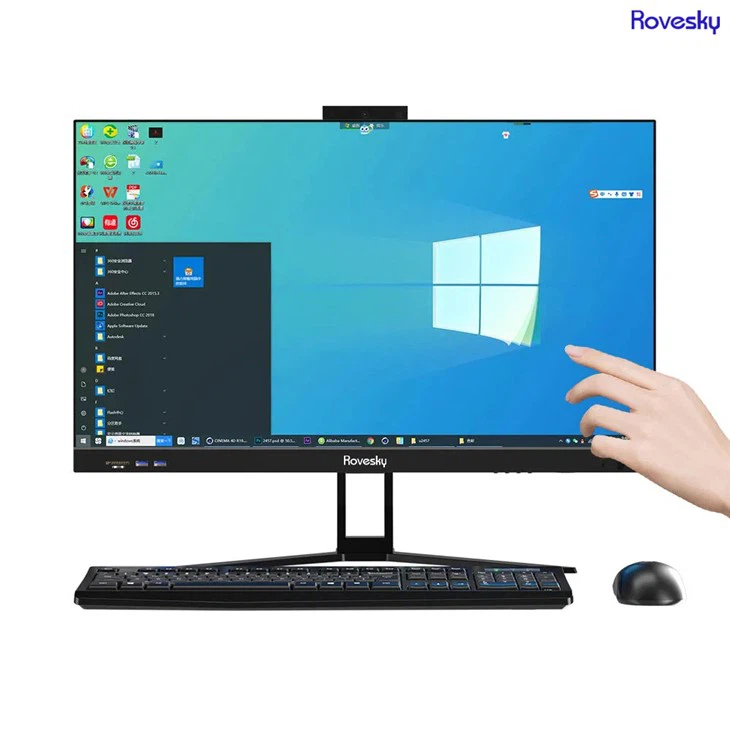
ตรวจสอบไฟล์27 นิ้วทั้งหมดในราคาโรงงานโดยตรงคอมพิวเตอร์หน้าเพื่อดูรุ่นและราคาล่าสุดของเรา และถ้าคุณกำลังมองหาบางสิ่งที่พกพามากขึ้นเราก็มีRovesky 24 - นิ้วทั้งหมด - ใน - เดสก์ท็อปพีซีพกพาหนึ่งตัว-
หากคุณสนใจที่จะซื้อผลิตภัณฑ์ของเราหรือมีคำถามใด ๆ เกี่ยวกับการอัปเดตไดรเวอร์หรือคอมพิวเตอร์ของเราโดยทั่วไปอย่าลังเลที่จะติดต่อเรา เราอยู่ที่นี่เพื่อช่วยให้คุณเลือกที่ดีที่สุดสำหรับความต้องการด้านคอมพิวเตอร์ของคุณ
บทสรุป
การอัปเดตไดรเวอร์ของ 27 นิ้วทั้งหมดของคุณ - ใน - คอมพิวเตอร์เดสก์ท็อปหนึ่งเครื่องเป็นส่วนสำคัญในการทำให้คอมพิวเตอร์ของคุณทำงานได้อย่างราบรื่น ไม่ว่าคุณจะเลือกวิธีการด้วยตนเองหรือใช้เครื่องมืออัปเดตไดรเวอร์อัตโนมัติตรวจสอบให้แน่ใจว่าได้อยู่ด้านบนของการอัปเดตไดรเวอร์ของคุณ และถ้าคุณอยู่ในตลาดสำหรับคอมพิวเตอร์เครื่องใหม่ให้พิจารณา 27 นิ้วทั้งหมดของเราทั้งหมด - ใน - หนึ่งรุ่น พวกเขาถูกสร้างขึ้นมาเพื่อการสนับสนุนที่ดีและมาพร้อมกับการสนับสนุนที่ยอดเยี่ยม
การอ้างอิง
- ฝ่ายสนับสนุนของ Microsoft: ข้อมูลเกี่ยวกับ Windows Update และ Device Manager
- การสนับสนุนของ Apple: รายละเอียดเกี่ยวกับการอัปเดตซอฟต์แวร์ MacOS
- เว็บไซต์ของผู้ผลิตฮาร์ดแวร์: Nvidia, AMD ฯลฯ สำหรับข้อมูลไดรเวอร์เฉพาะ